 Screenshot Hero
9:41
你的登机牌
航班KL 1693
出发Shanghai PVG
到达Amsterdam AMS
起飞10月21日 周二 · 07:15
座位32A
Shanghai → Amsterdam
添加到日历
适用于 iPhone
航班加进日历,账单变成提醒,链接直接打开,文章存成笔记。Screenshot Hero 在 iPhone 上读懂每一张截图和随手拍下的信息,知道它要干什么,一滑就办妥。办完了,一次清理,相册就腾出了空间。
免费开始 · iOS 18 或更高版本 · 无需账户
Shanghai → Amsterdam
发票 #2291
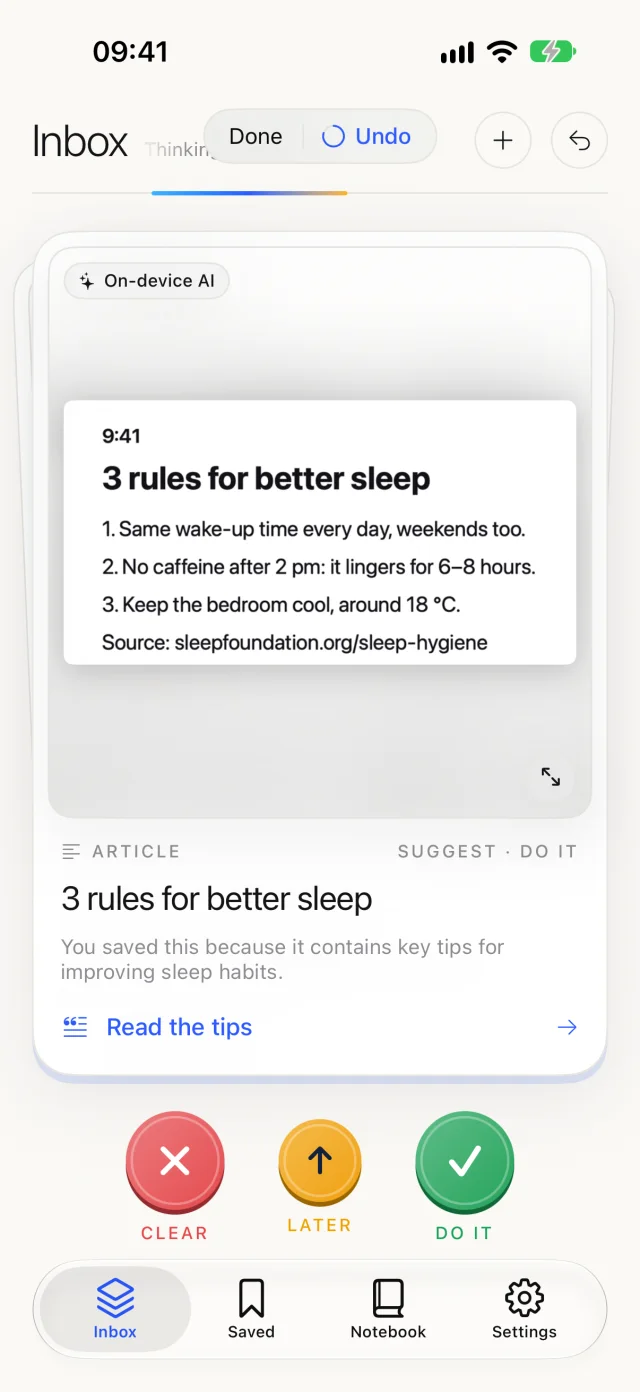
睡得更好的 3 条规则
Pasta alla Norma
这张没什么要做的
现在就清理;你过目之后,它才会移到“最近删除”。

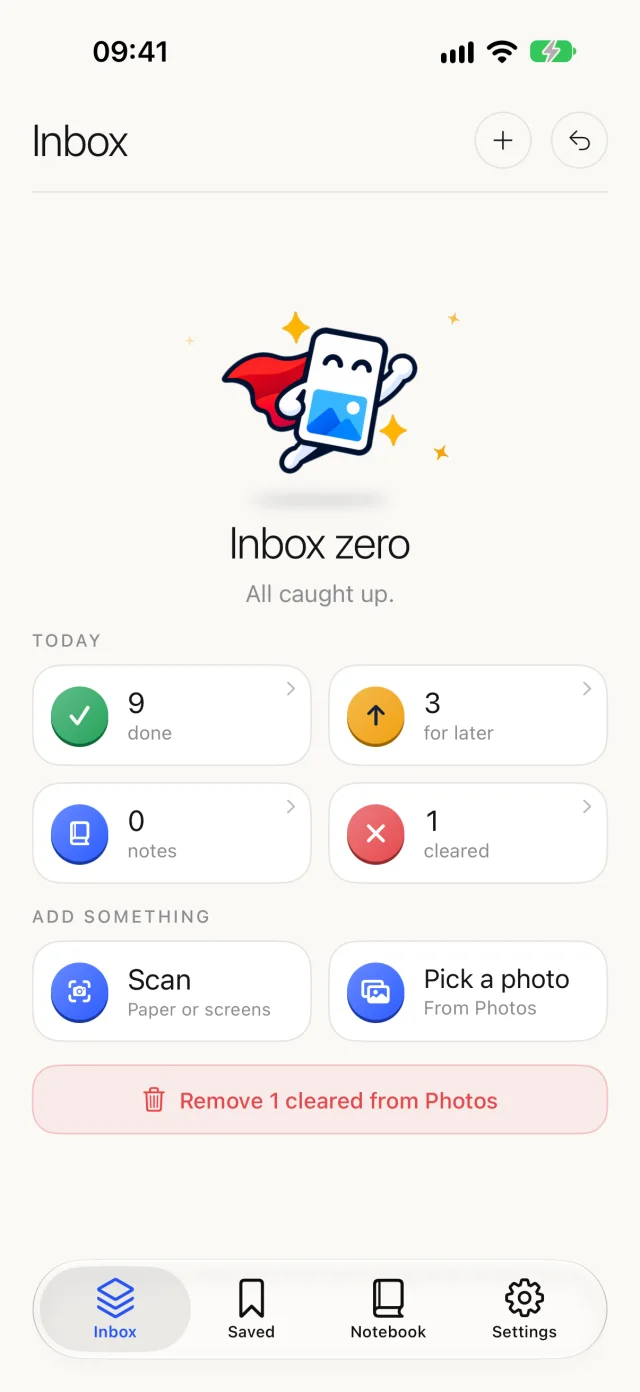
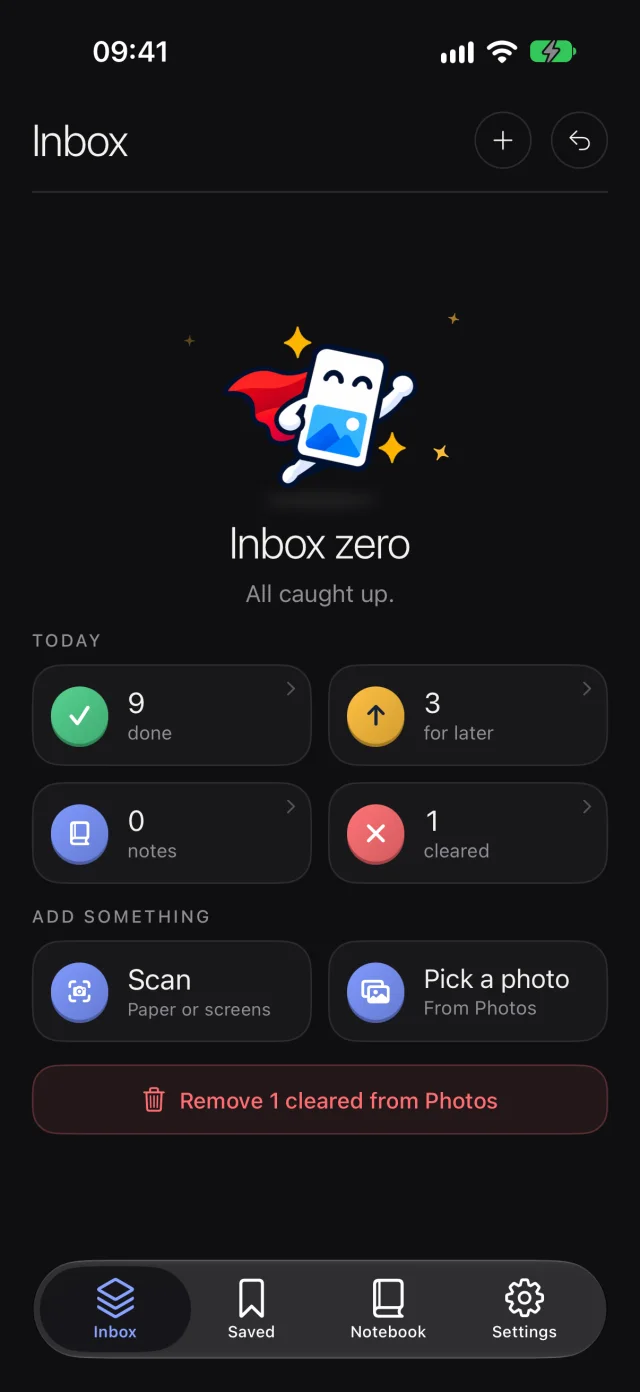
收件箱清零
全部处理完了
每张截图,都该这样收尾。
使用方法
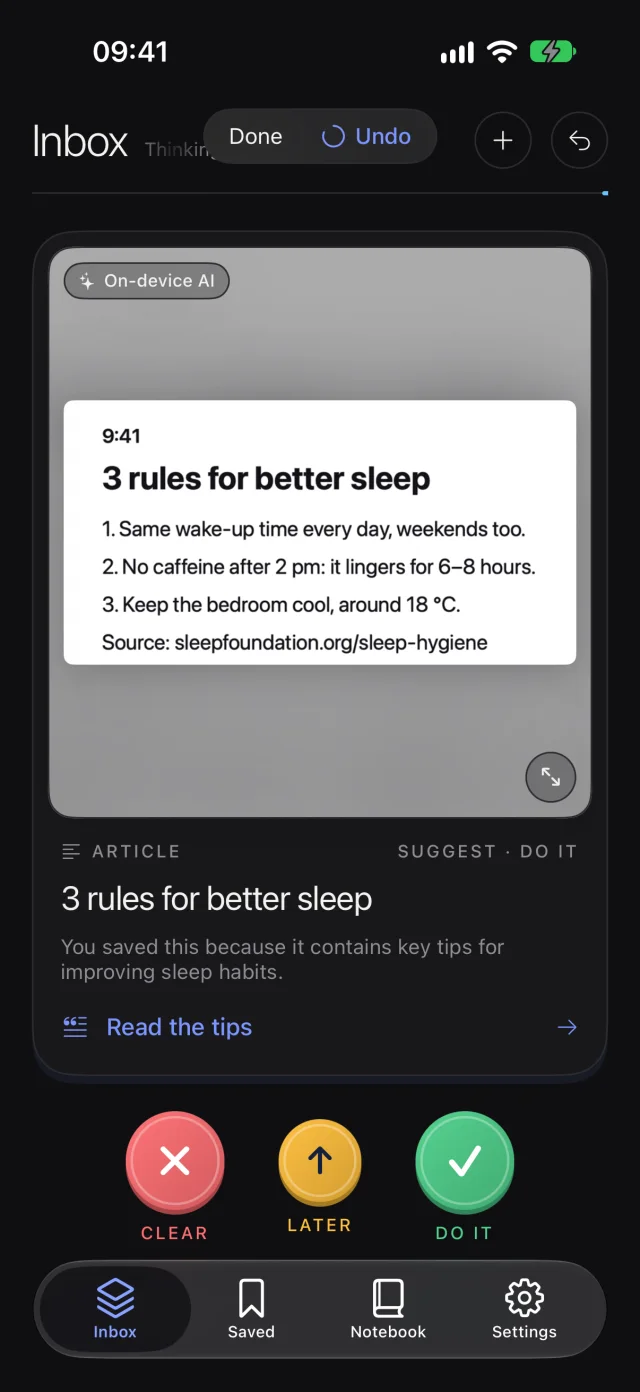
新截图在收件箱里排好队,而且已经读过。每张卡片都写明它是什么、该怎么处理。拇指一滑,由你决定。
向右滑
去做
航班进日历,Wi‑Fi 直接连上,地点在地图中打开,文章存进笔记本。内容已预填,你确认即可。
向上滑
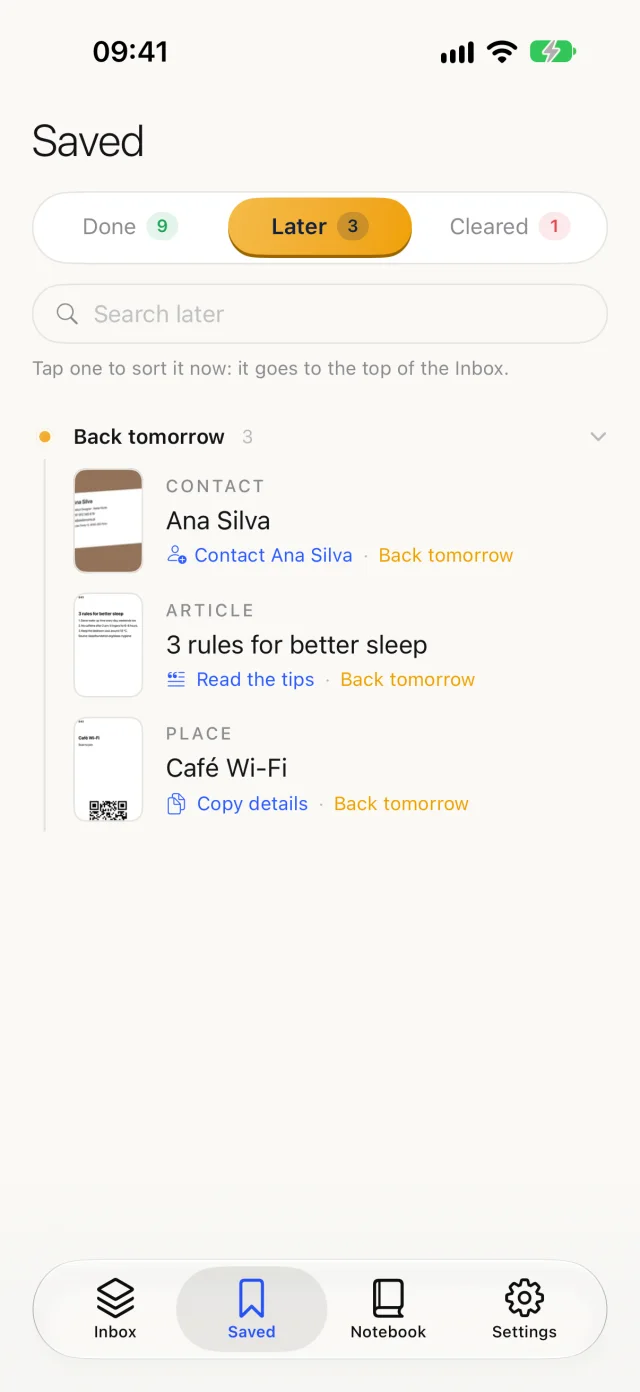
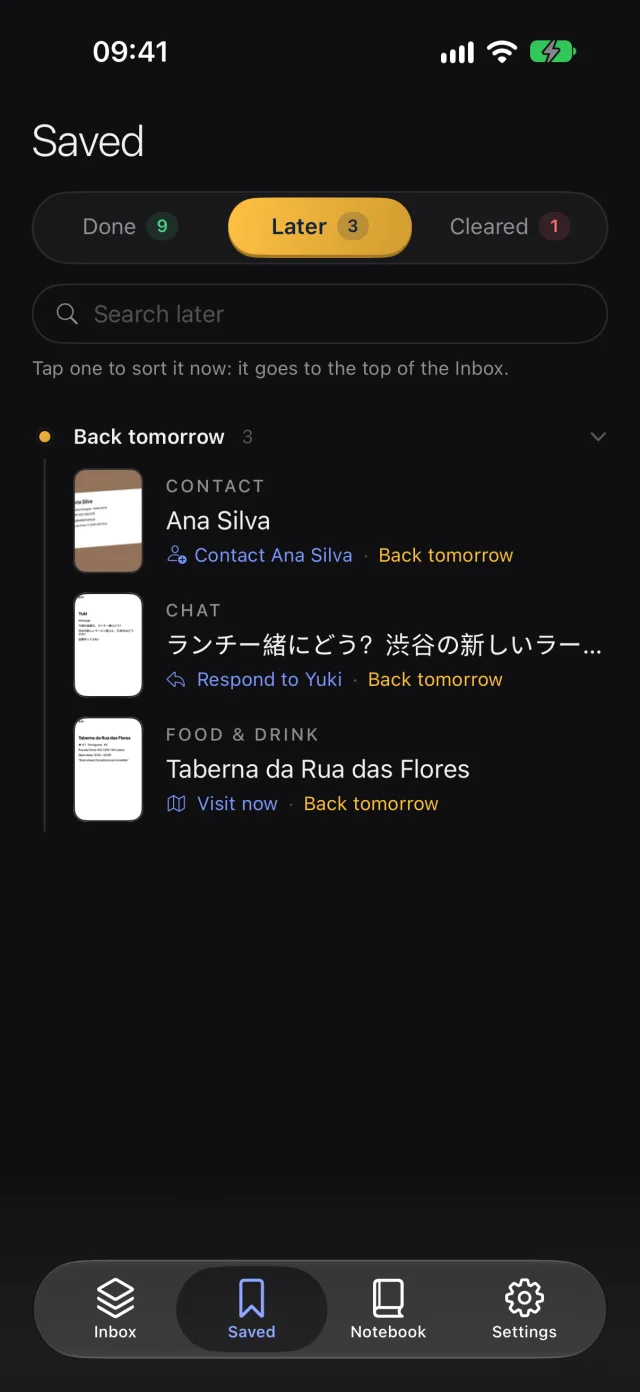
稍后
现在不想处理?它明天早上会回到收件箱顶部,之后是三天后,再之后是一周后。稍后,不是一堆积压。
向左滑
清理
表情包、重复的图、过期的验证码。先放到一边,绝不背着你删除:你逐张过目后,它们才会移到“最近删除”。
在 iPhone 上读取
Apple Vision 在设备上识别文字、QR 码和日期。在任何内容离开 iPhone 之前,规则和 iPhone 自带的 AI(在支持的机型上)就能搞定许多截图。
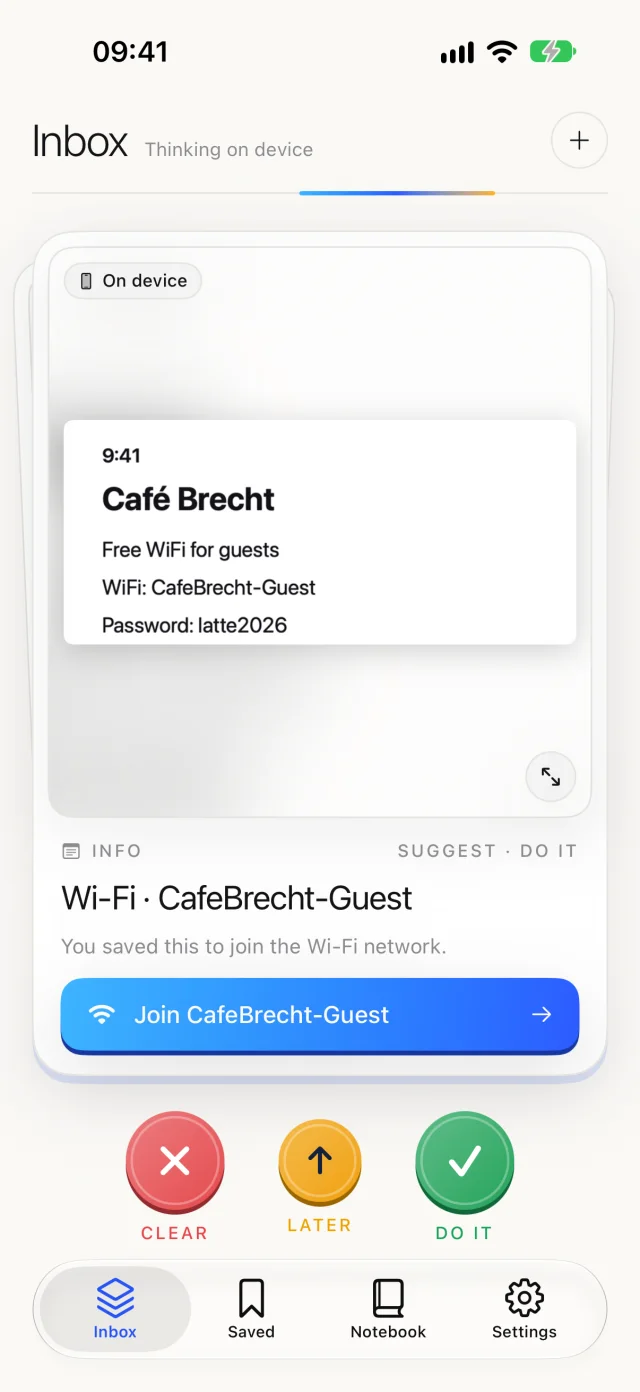
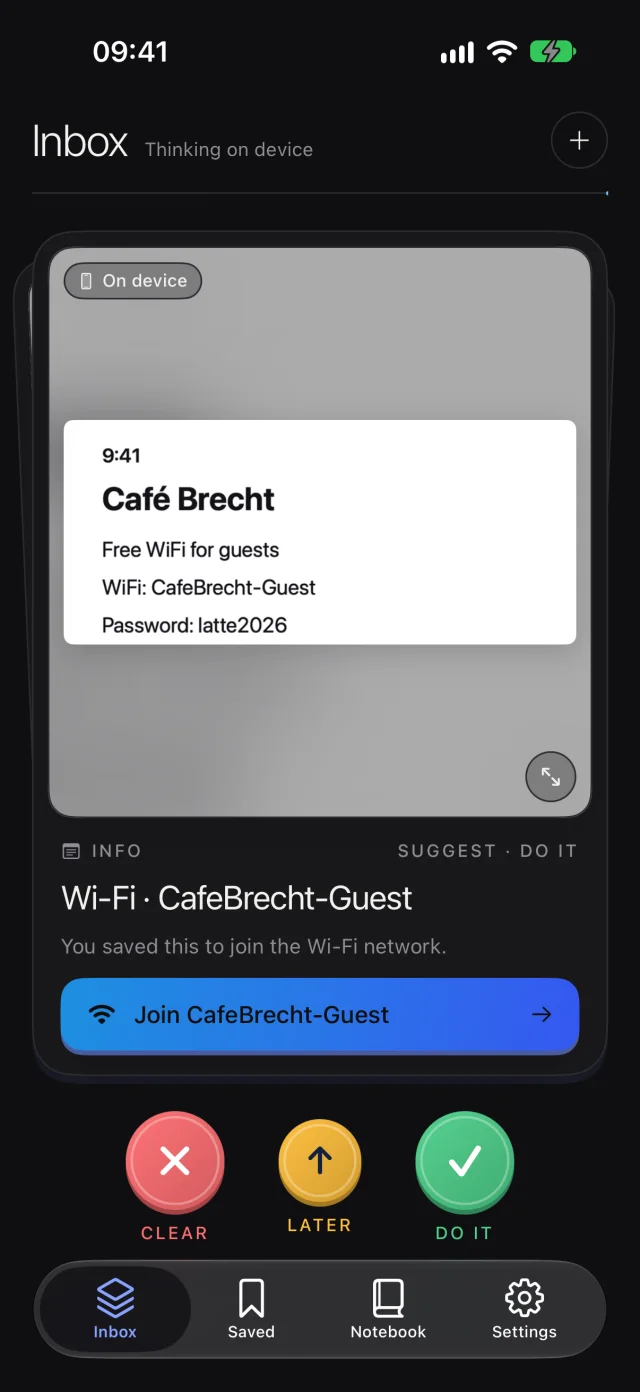
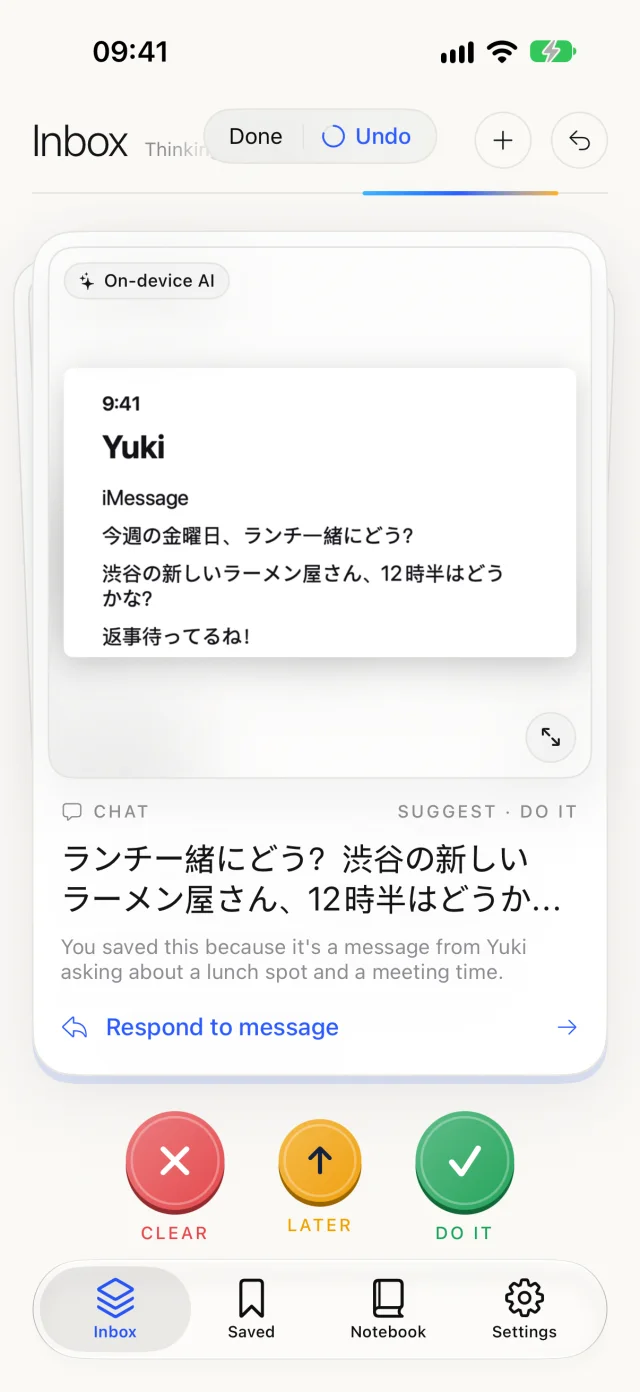
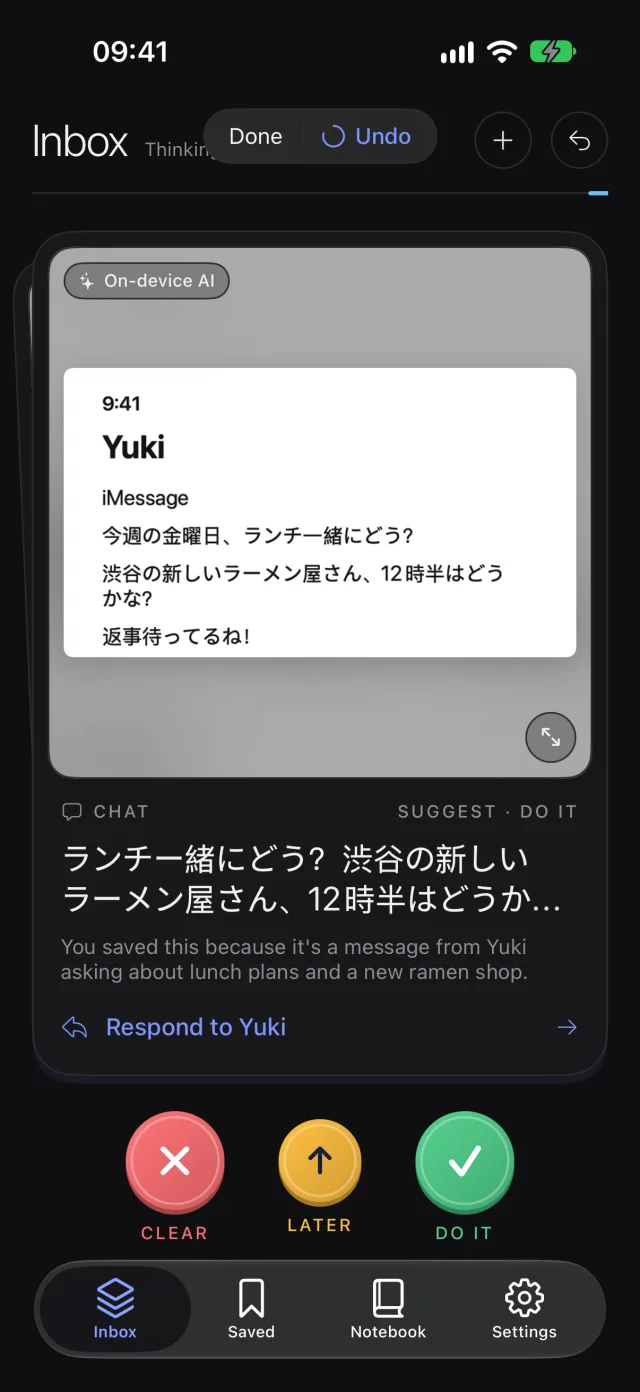
事项
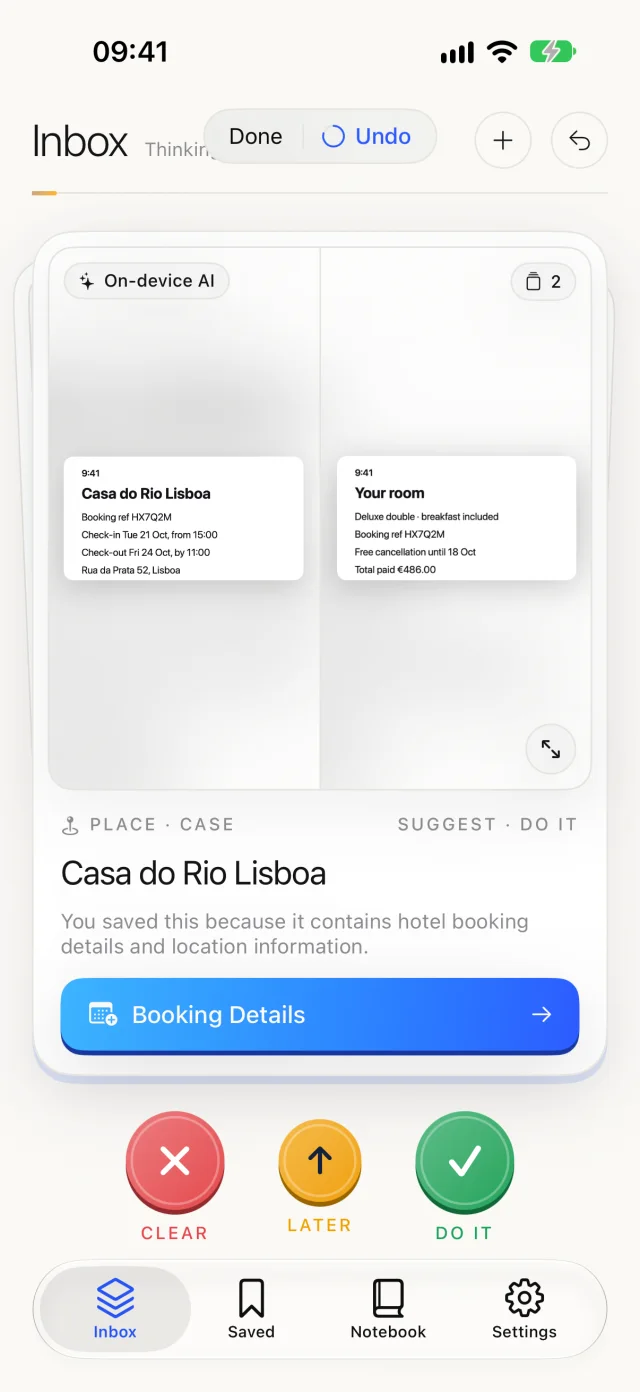
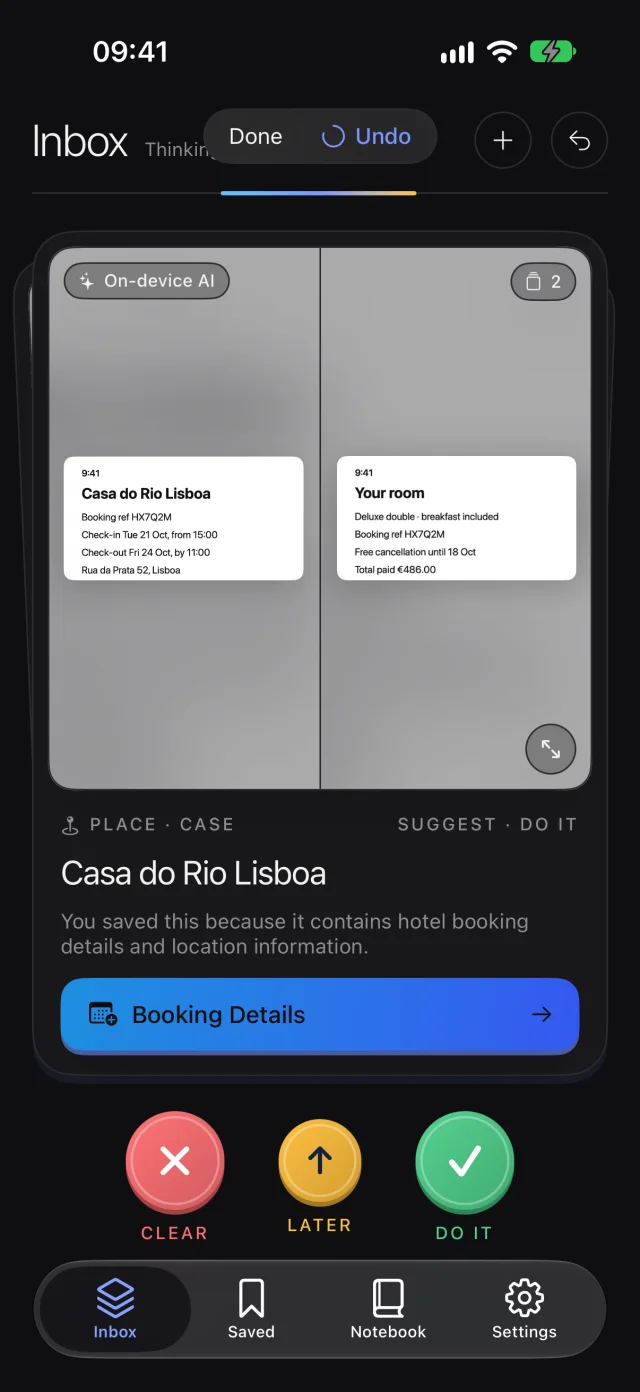
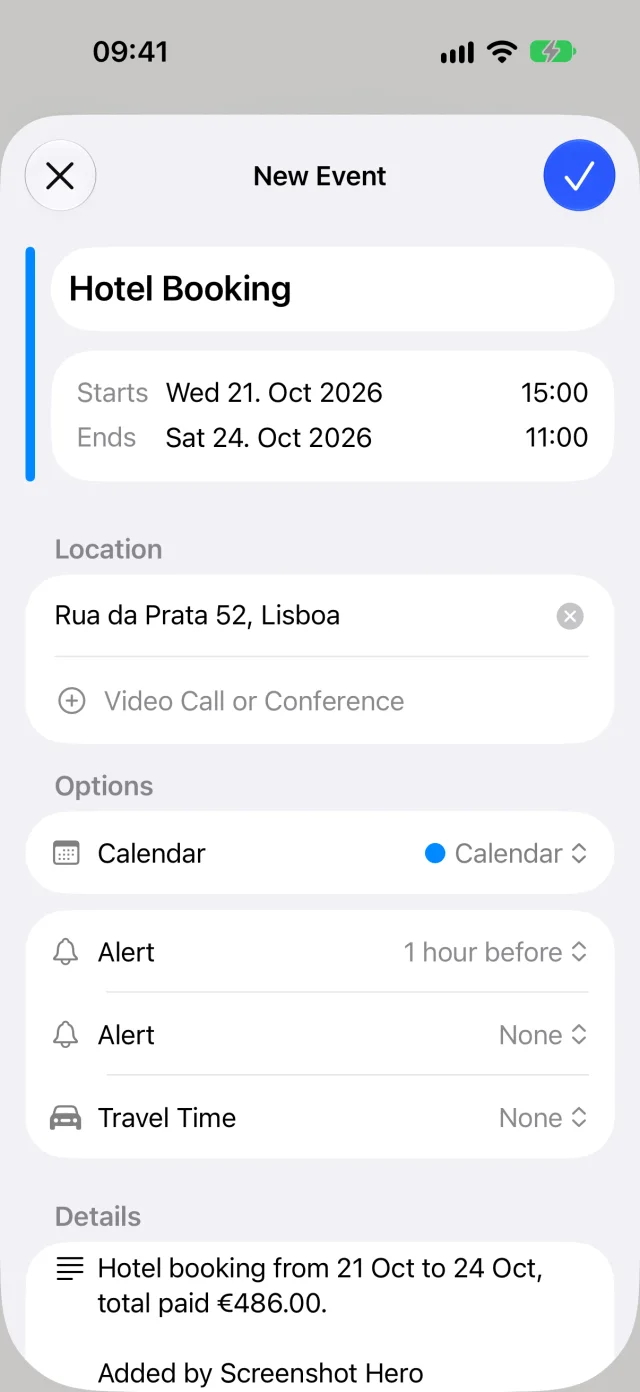
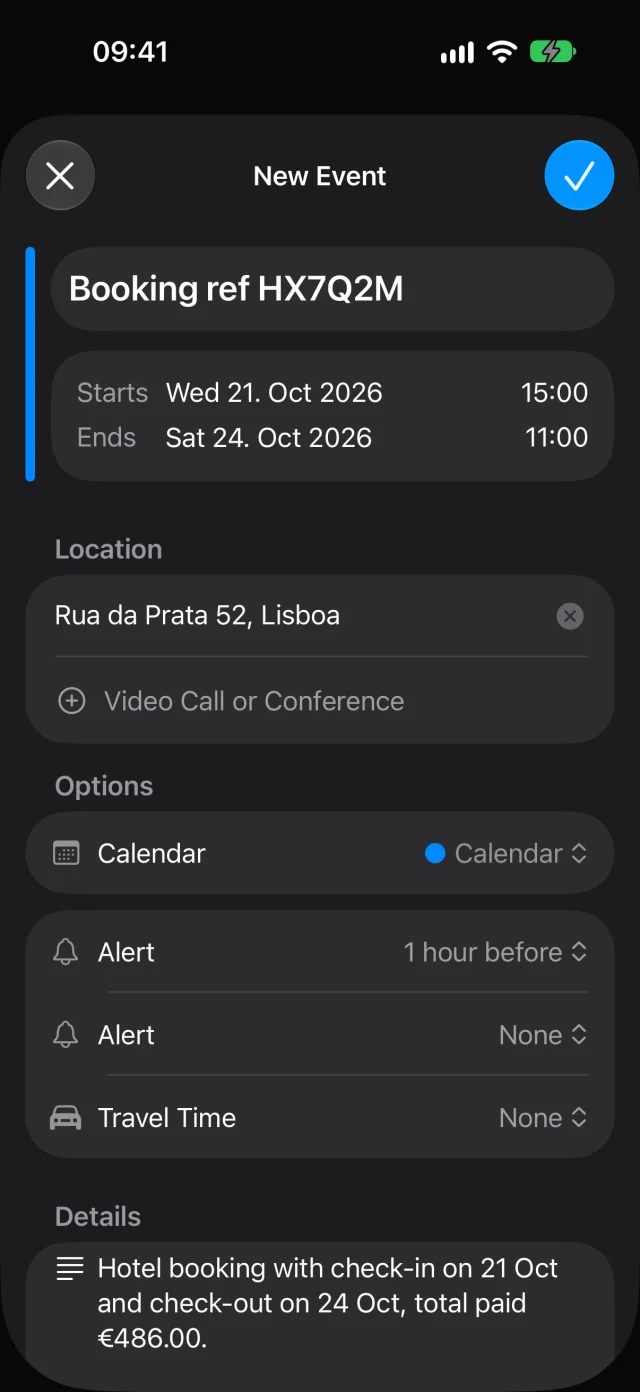
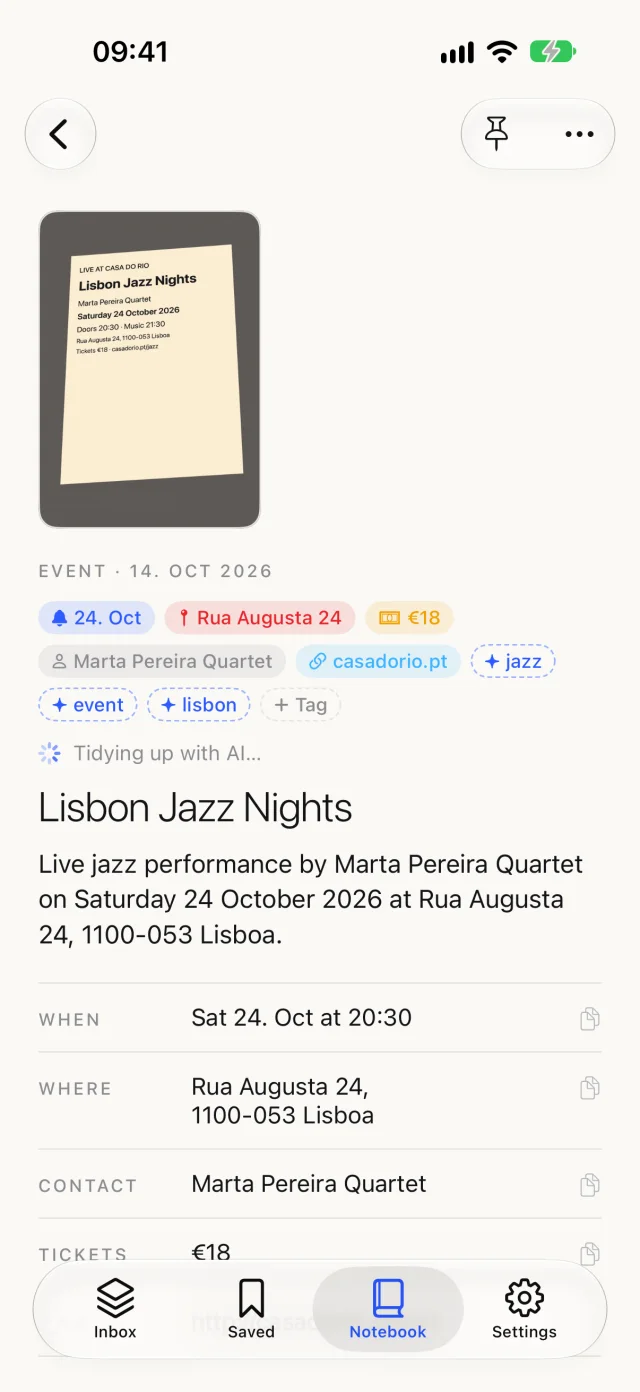
预订、房间和地址,即使相隔几天截下,也会被认出是同一件事,只需处理一次。日程已预填好:日期、地点、详情。
笔记本
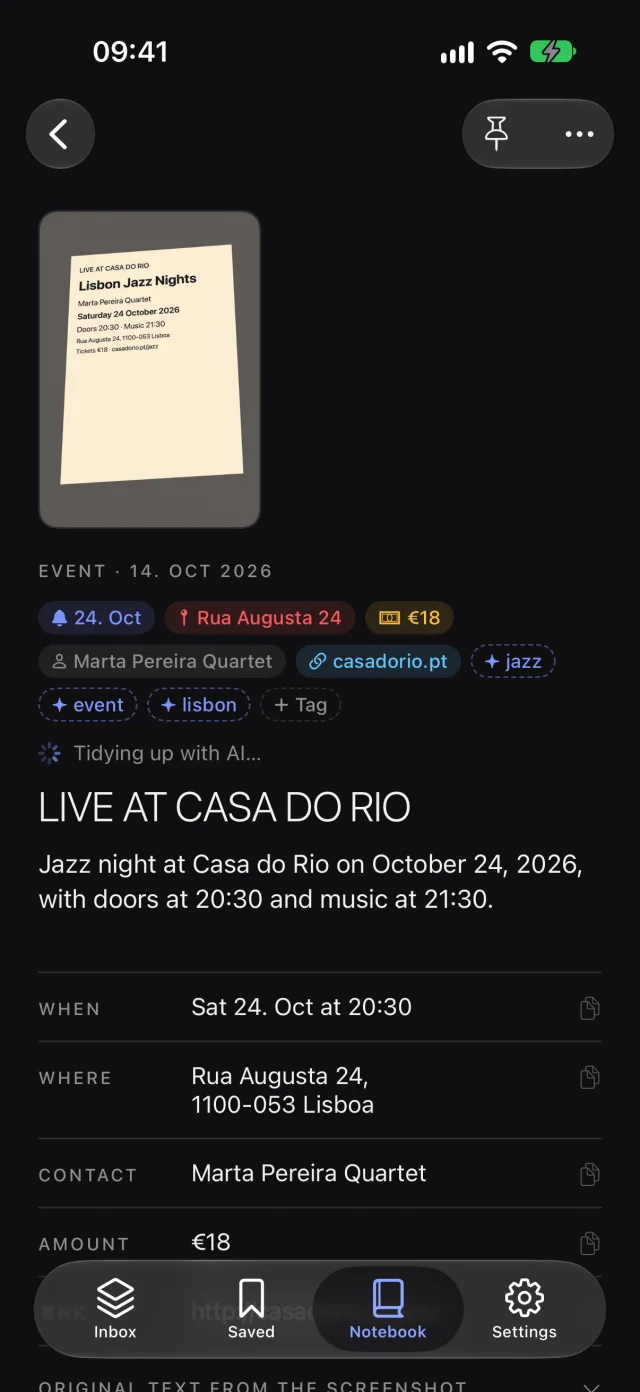
把截图存进笔记本,它就成了一条带图片和全文的笔记。AI 可以帮你梳理:像样的标题、简短的摘要、关键要点,都用你的语言。原图保留。
腾出空间
截图完成了它的使命,就不必再留在“照片”里。看看今天做了什么、哪些会回来、哪些可以清理;其余的一次清理干净,让图库重获空间。
隐私
截图里有登机牌、银行信息和私人聊天。所以图片从不上传去分析,我们这边什么也不存储,Screenshot Hero 的任何人都看不到你保存了什么。
张图片发给 AI
读取在设备上完成,由 Apple Vision 负责。
个账户
无需注册,无需邮箱,没有个人资料。没什么可泄露的。
份副本留存
我们的服务器不存储、也不记录任何文字,只负责转给 AI 再传回。
个追踪器
没有广告,没有分析 SDK,不跨 App 追踪。
01 · 在设备上
读取
文字、QR 码和日期在你的 iPhone 上识别。
02 · 在设备上
遮盖
任何文字发给 AI 前,密码、验证码、卡号和 IBAN 都会被替换。
03 · 须经你同意
求助云端
只发送较难的截图,而且是遮盖后的文字。绝不发送图片。也可以用你自己的 Key。
04 · 在设备上
保留
卡片和笔记存在你的 iPhone 上。删除 App,它们也随之消失。
照片安全
能看到你整个图库的 App,就必须小心对待它。Screenshot Hero 从不自行更改你的照片。
价格
整理、规则、笔记本和 iPhone 自带的 AI 都免费且不限量。方案只针对发送给云端 AI 的截图。
免费版
设备上的一切功能,外加每天少量云端 AI。
月付版无需设置
适合满满的相册。用我们的 AI,无需任何设置。随时可取消。
自备 Key一次付费
用你自己的 AI 服务商 Key。文字从你的 iPhone 直接发给它。
价格以欧元计;App Store 会显示你所在地区的价格。iPhone 自行处理的截图从不计入。
语言
App 支持十种语言,能读懂的截图语言还要多得多:日语的预订、德语的菜单、韩语的聊天。
EnglishDeutschFrançaisEspañolItalianoPortuguês日本語한국어简体中文繁體中文

即将在 App Store 免费上架,支持 iOS 18 及以上的 iPhone。