Screenshot Hero

Für iPhone

Screenshots, erledigt.
Mediathek, aufgeräumt.

Der Flug landet im Kalender, die Rechnung wird zur Erinnerung, der Link öffnet sich, der Artikel wird zur Notiz. Screenshot Hero liest jeden Screenshot und jedes Foto mit Infos auf deinem iPhone, erkennt, wofür er da ist, und erledigt es mit einem Wisch. Ist es erledigt, sortierst du es in einem Rutsch aus, und deine Mediathek bekommt ihren Platz zurück.

Bald im App Store So funktioniert’s

Gratis starten · iOS 18 oder neuer · Kein Account

ErledigenAussortierenSpäter
9:41
Deine Bordkarte
FlugKL 1693
VonShanghai PVG
NachAmsterdam AMS
AbflugDi., 21. Okt. · 07:15
Sitz32A
FlugVorschlag · Erledigen

Shanghai → Amsterdam

Zum Kalender hinzufügen

ErledigenAussortierenSpäter
9:41
Rechnung Nr. 2291
VonAcme Studio BV
Betrag1.200,00 €
FälligFr., 17. Okt.
IBANNL91 •••• 1643 00
RechnungVorschlag · Erledigen

Rechnung Nr. 2291

Am Freitag erinnern
ErledigenAussortierenSpäter
9:41
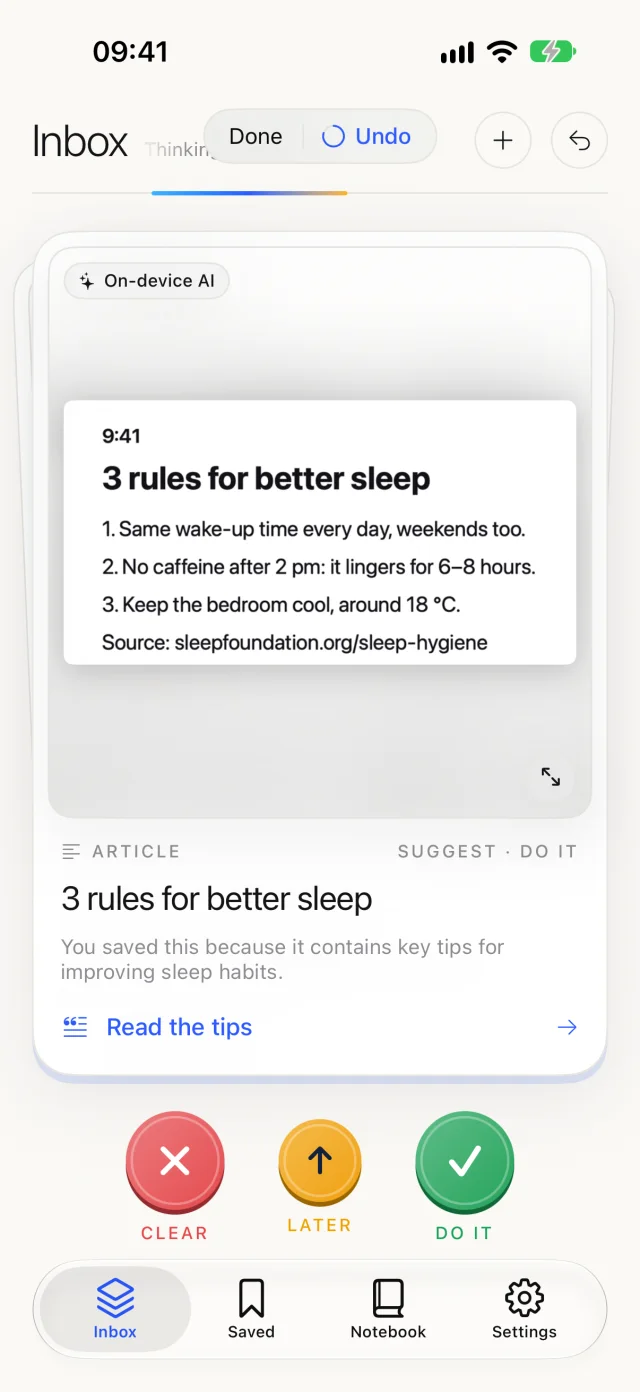
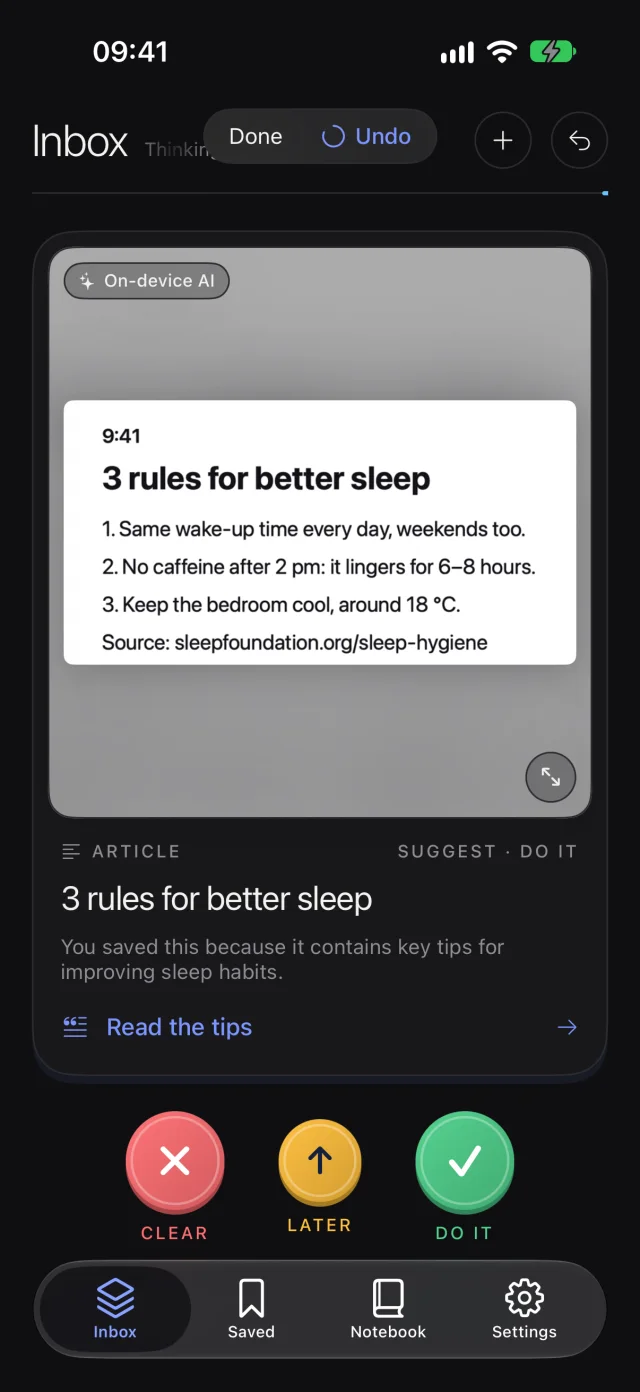
3 Regeln für besseren Schlaf
  1. Jeden Tag zur gleichen Zeit aufstehen
  2. Kein Koffein nach 14 Uhr
  3. Schlafzimmer kühl halten, etwa 18 °C
sleepwell.example/tips
ArtikelVorschlag · Erledigen

3 Regeln für besseren Schlaf

Im Notizbuch sichern
ErledigenAussortierenSpäter
nonnas.kitchen/pasta-norma
Pasta alla Norma
30 Min. · Für 2
RezeptVorschlag · Erledigen

Pasta alla Norma

Rezept öffnen
ErledigenAussortierenSpäter
¯\_(ツ)_/¯
Schon wieder Montag
MemeVorschlag · Aussortieren

Hier gibt’s nichts zu tun

Jetzt aussortieren. In „Zuletzt gelöscht“ landet es erst, wenn du es geprüft hast.

Eingang leer

Alles geschafft.

So endet jeder Screenshot.

So geht’s

Eine Karte pro Screenshot.
Ein Wisch pro Karte.

Neue Screenshots reihen sich in deinem Eingang auf, bereits gelesen. Jede Karte sagt, was es ist und was zu tun ist. Du entscheidest, mit dem Daumen.

Nach rechts wischen

Erledigen

Der Flug kommt in den Kalender, das Wi‑Fi verbindet sich, der Ort öffnet sich in Karten, der Artikel landet in deinem Notizbuch. Vorausgefüllt, du bestätigst.

Nach oben wischen

Später

Nicht jetzt? Morgen früh ist die Karte wieder oben in deinem Eingang, dann in drei Tagen, dann in einer Woche. Später ist kein Stapel.

Nach links wischen

Aussortieren

Memes, Duplikate, abgelaufene Codes. Beiseitegelegt, nie heimlich gelöscht: Du prüfst sie, dann kommen sie in „Zuletzt gelöscht“.

Gelesen auf deinem iPhone

Es unterscheidet Bordkarte und Speisekarte.

Apple Vision liest Text, QR-Codes und Daten direkt auf dem Gerät. Regeln und, wo vorhanden, die eigene KI des iPhone erledigen viele Screenshots, bevor überhaupt etwas das Gerät verlässt.

  • Flüge, Hotels, Buchungen und Tickets, mit den richtigen Daten und Orten
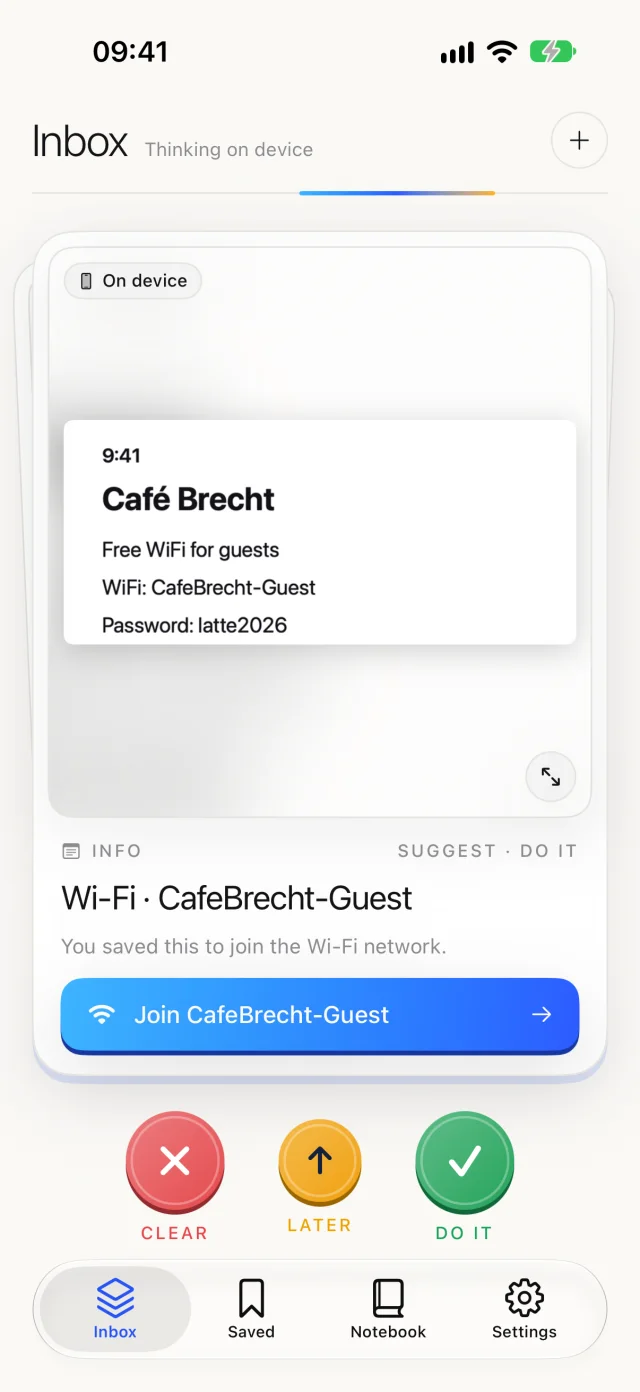
  • Wi‑Fi-Schilder und QR-Codes, mit einem Tippen verbunden
  • Restaurants, Geschäfte und Routen, direkt in Karten
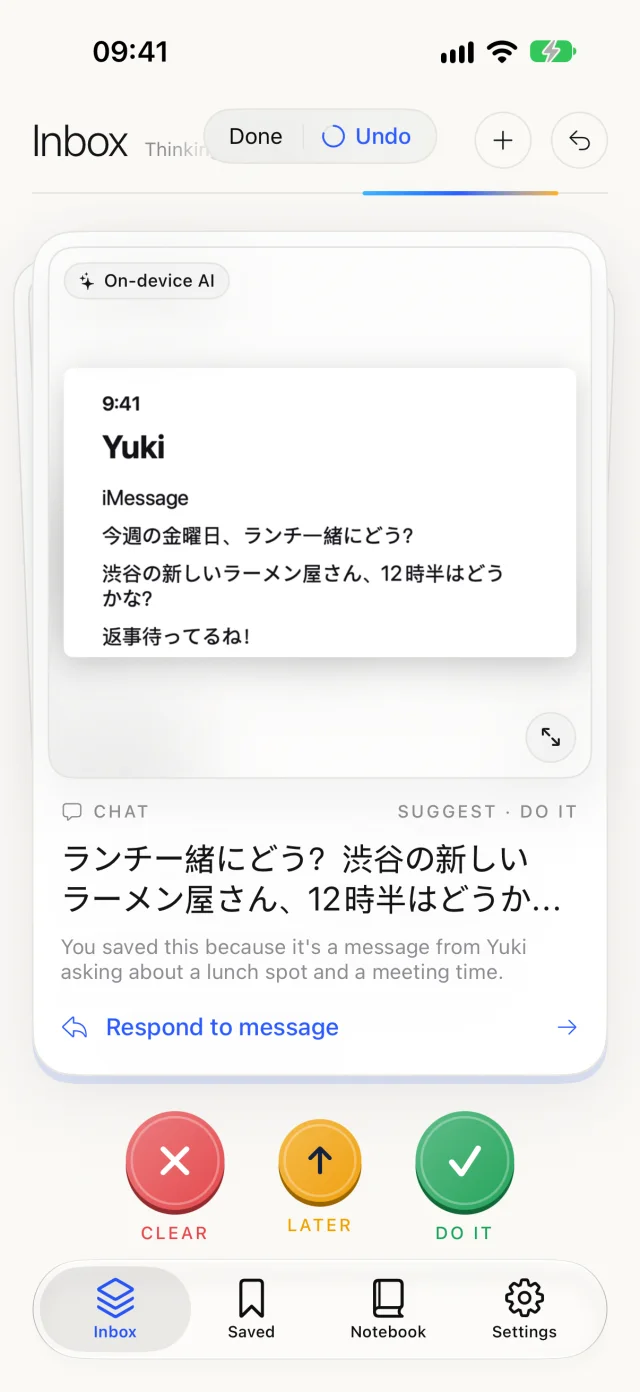
  • Chats, die auf Antwort warten, mit einem Antwortentwurf in ihrer Sprache
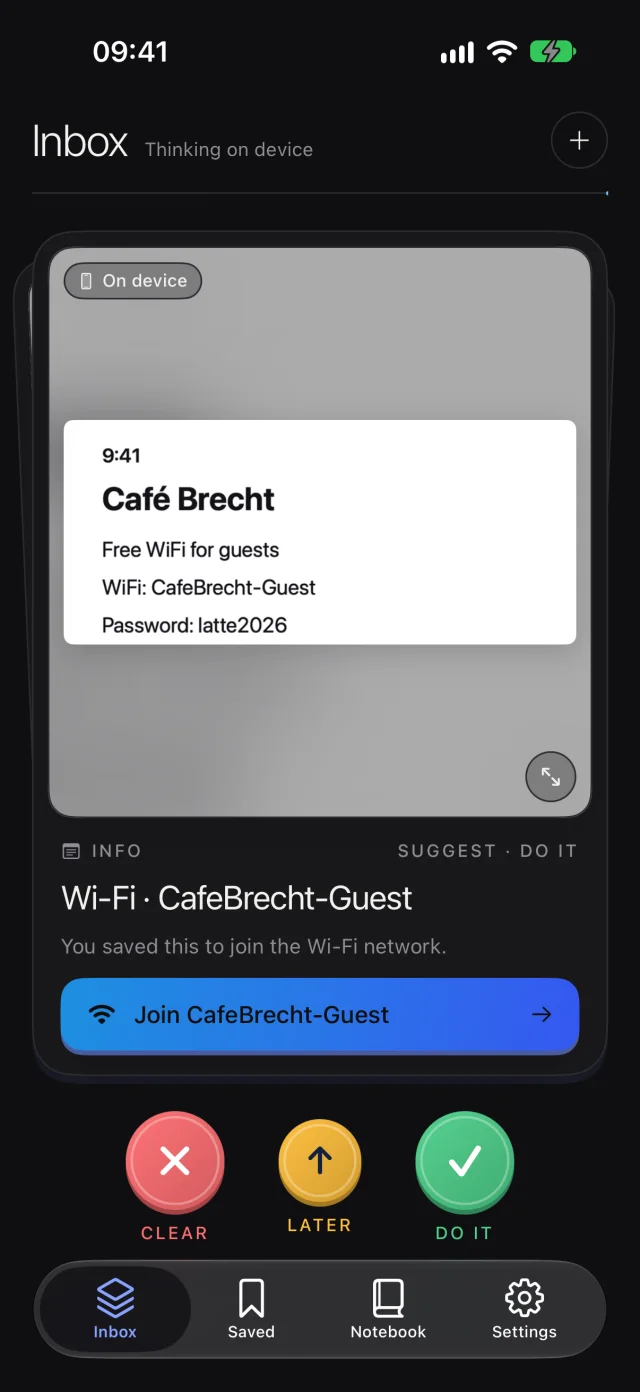
Der Eingang: eine Wi‑Fi-Karte mit der Taste „Verbinden“ und den Ringen Aussortieren, Später und ErledigenDer Eingang: eine Wi‑Fi-Karte mit der Taste „Verbinden“ und den Ringen Aussortieren, Später und Erledigen
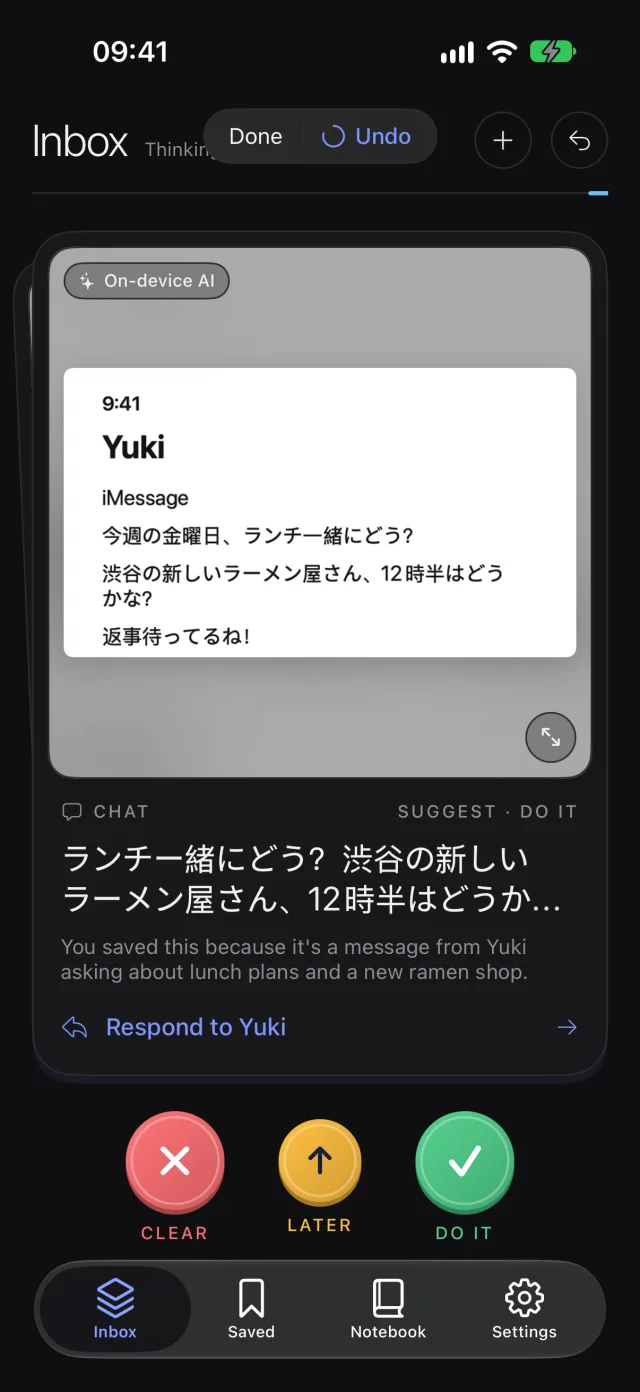
Ein japanischer Chat, erkannt als Nachricht, die auf Antwort wartetEin japanischer Chat, erkannt als Nachricht, die auf Antwort wartet

Fälle

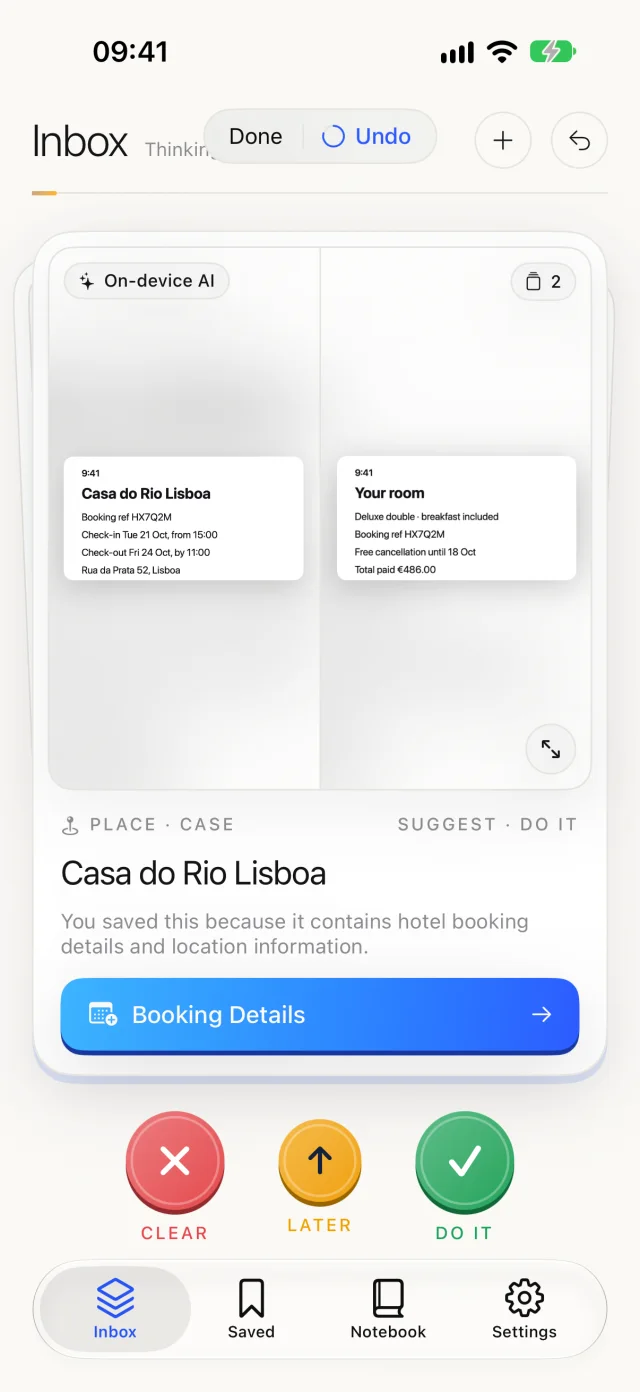
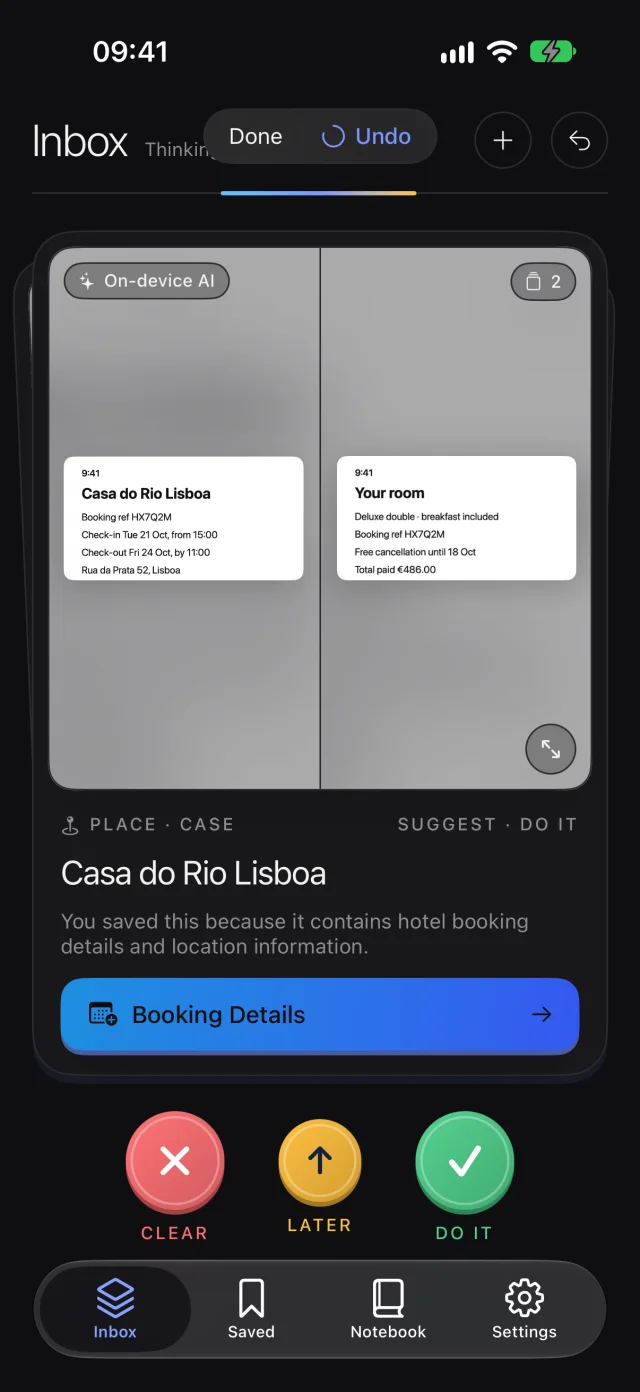
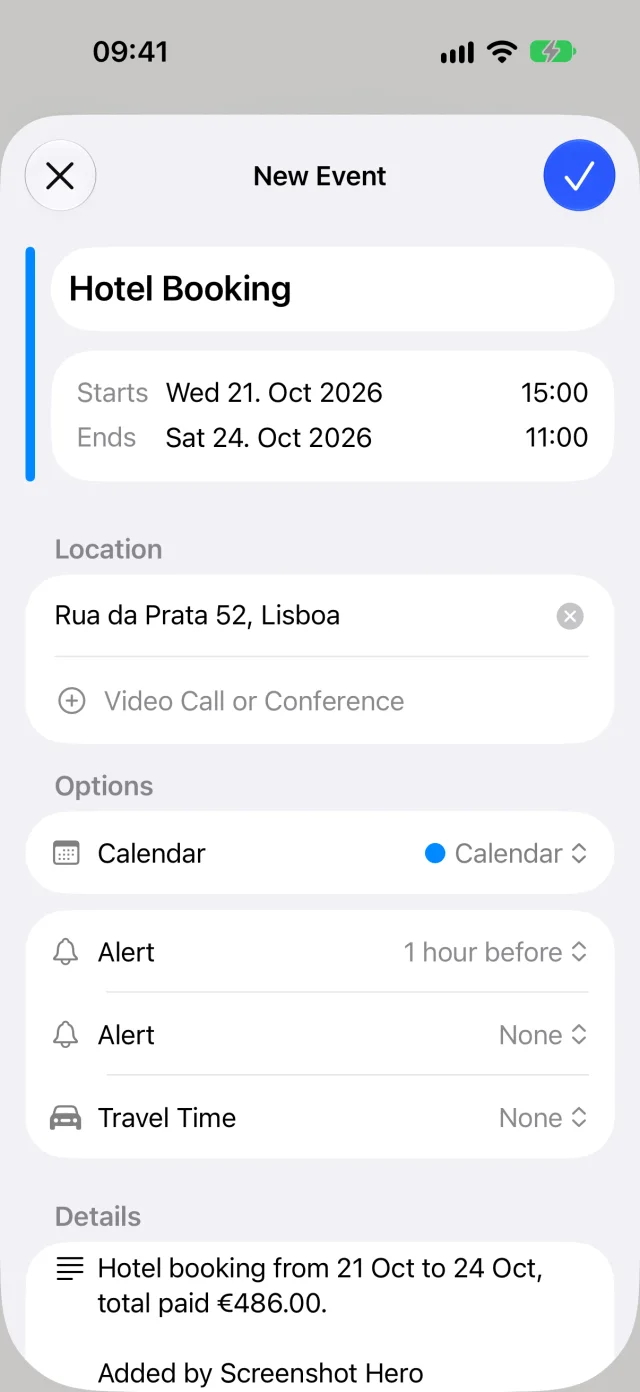
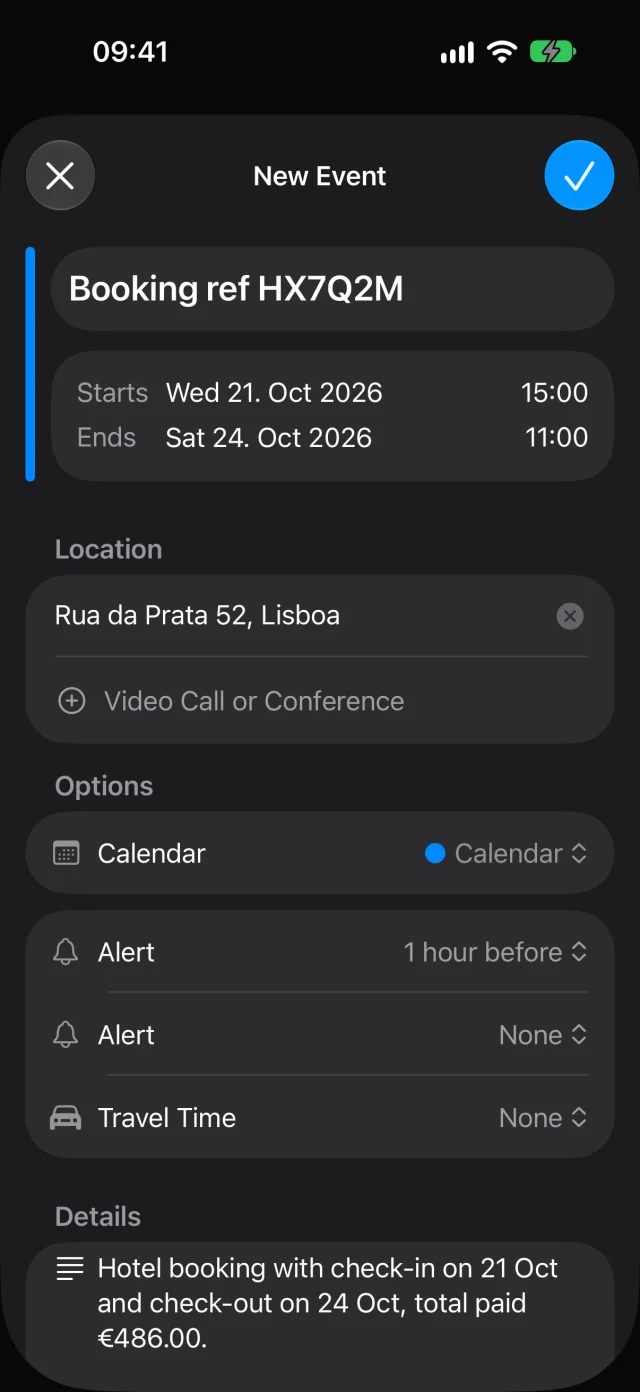
Drei Screenshots einer Reise. Eine Karte.

Buchung, Zimmer und Adresse, Tage auseinander aufgenommen, werden als dasselbe erkannt und einmal erledigt. Der Termin kommt vorausgefüllt: Daten, Ort, Details.

KalenderErinnerungenKartenNotizenKontakteGoogle CalendarNotionObsidianThingsTodoistKurzbefehle
Zwei Hotel-Screenshots, zu einem Fall gebündeltZwei Hotel-Screenshots, zu einem Fall gebündelt
Ein Kalendertermin, vorausgefüllt aus der BuchungEin Kalendertermin, vorausgefüllt aus der Buchung

Notizbuch

Artikel und Tipps, als Notizen, die man gern wieder liest.

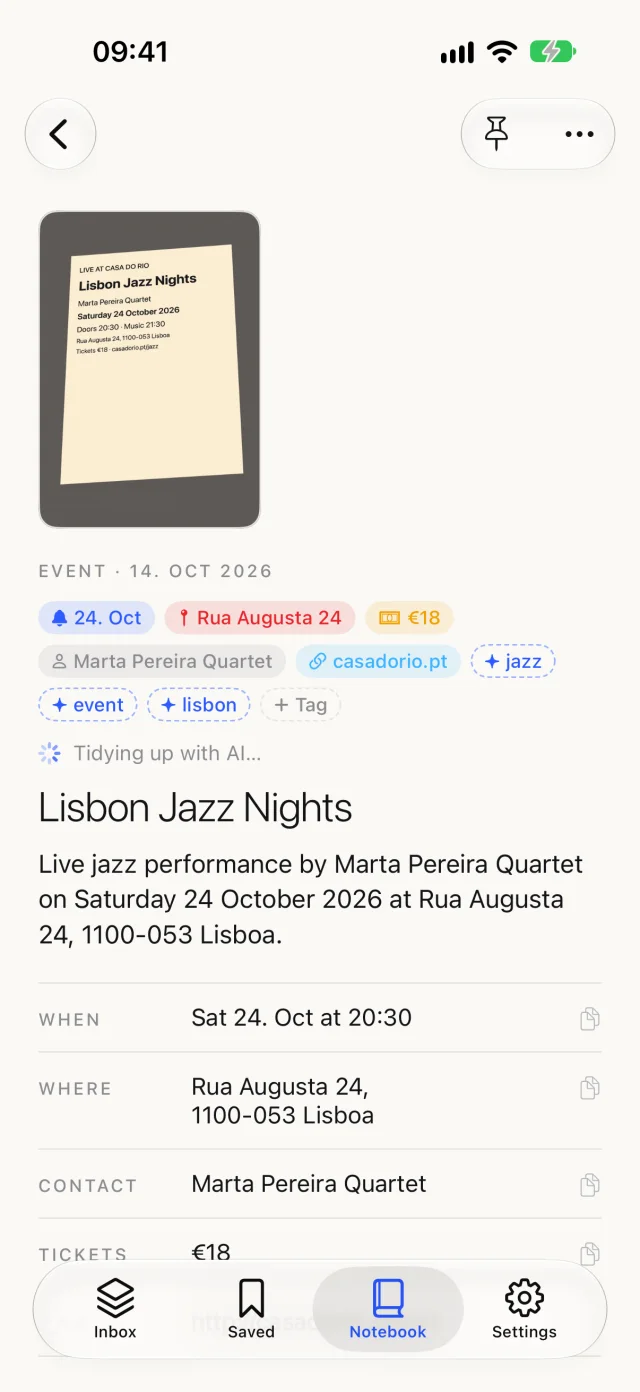
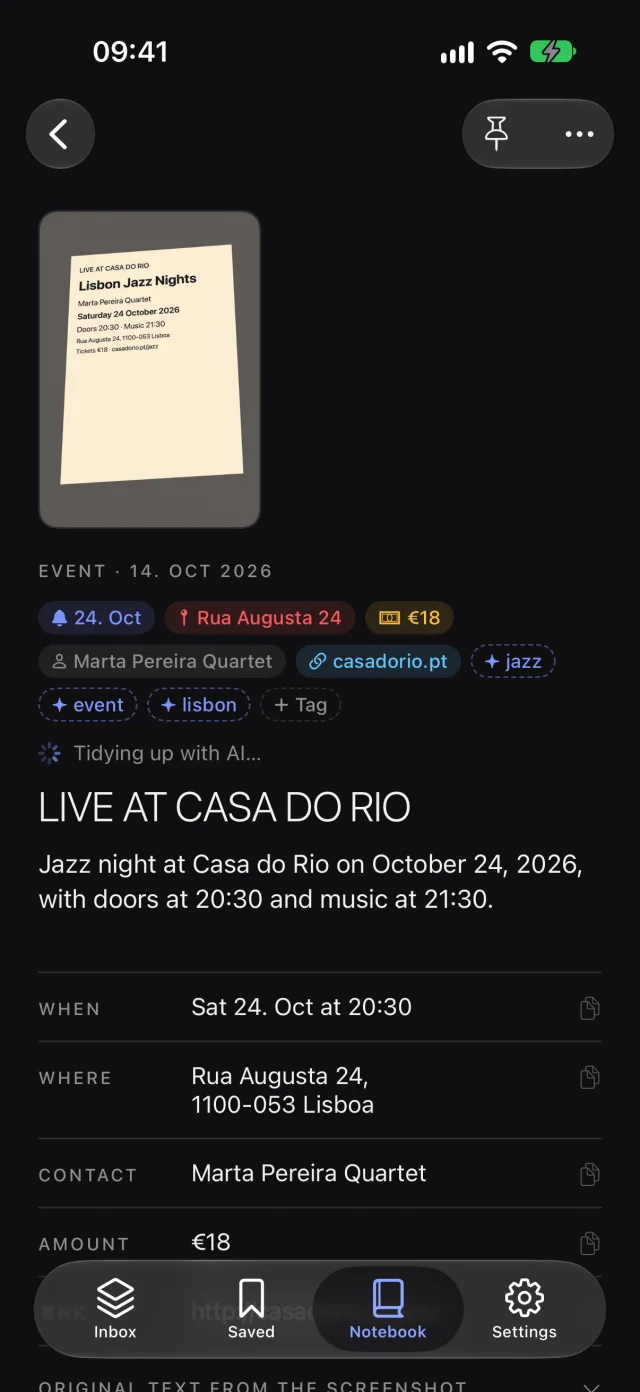
Sichere einen Screenshot im Notizbuch, und er wird zur Notiz mit Bild und vollem Text. KI kann sie aufräumen: ein echter Titel, eine kurze Zusammenfassung, die wichtigsten Punkte, in deiner Sprache. Das Original bleibt.

  • Tags, Daten und Pins, in Sekunden gefunden
  • Weiter an Notizen, Notion, Obsidian, Bear oder einen Kurzbefehl
  • Passwörter und Codes maskiert, bevor eine Notiz an die KI geht
Ein Artikel-Screenshot, bereit zum Sichern als NotizEin Artikel-Screenshot, bereit zum Sichern als Notiz
Eine Notiz im Notizbuch mit Bild und TextEine Notiz im Notizbuch mit Bild und Text

Platz zurück

Weniger Screenshots. Mehr Platz.

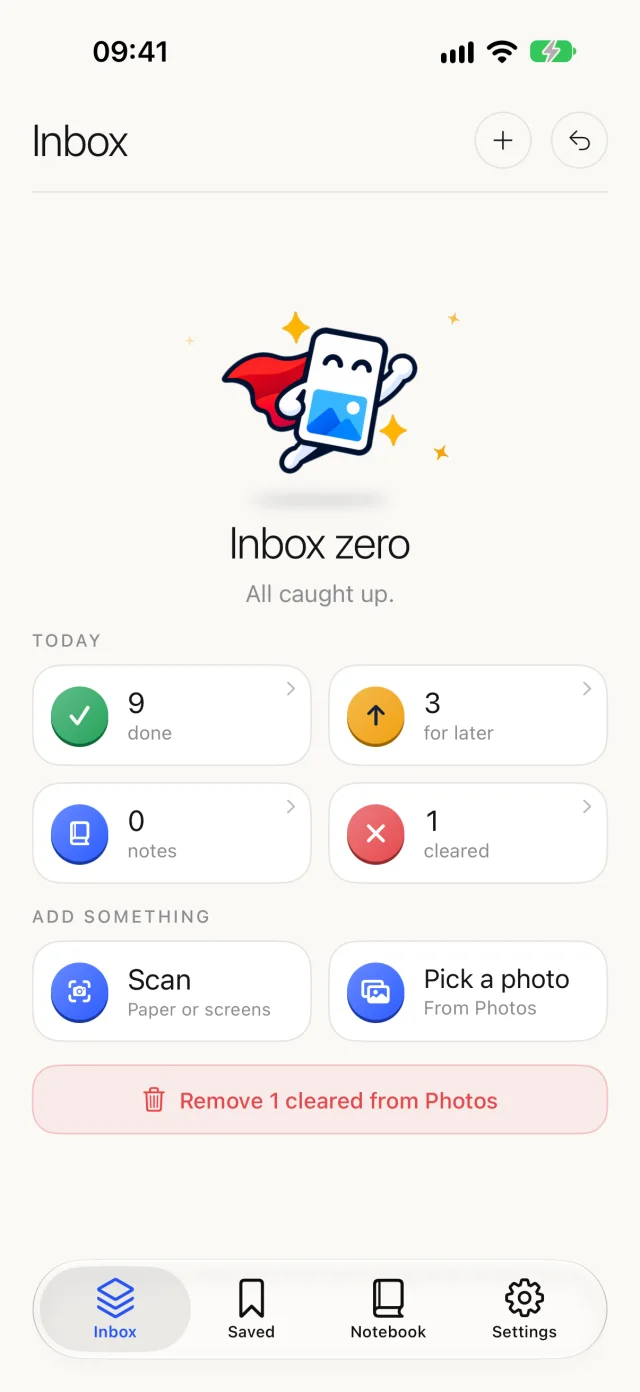
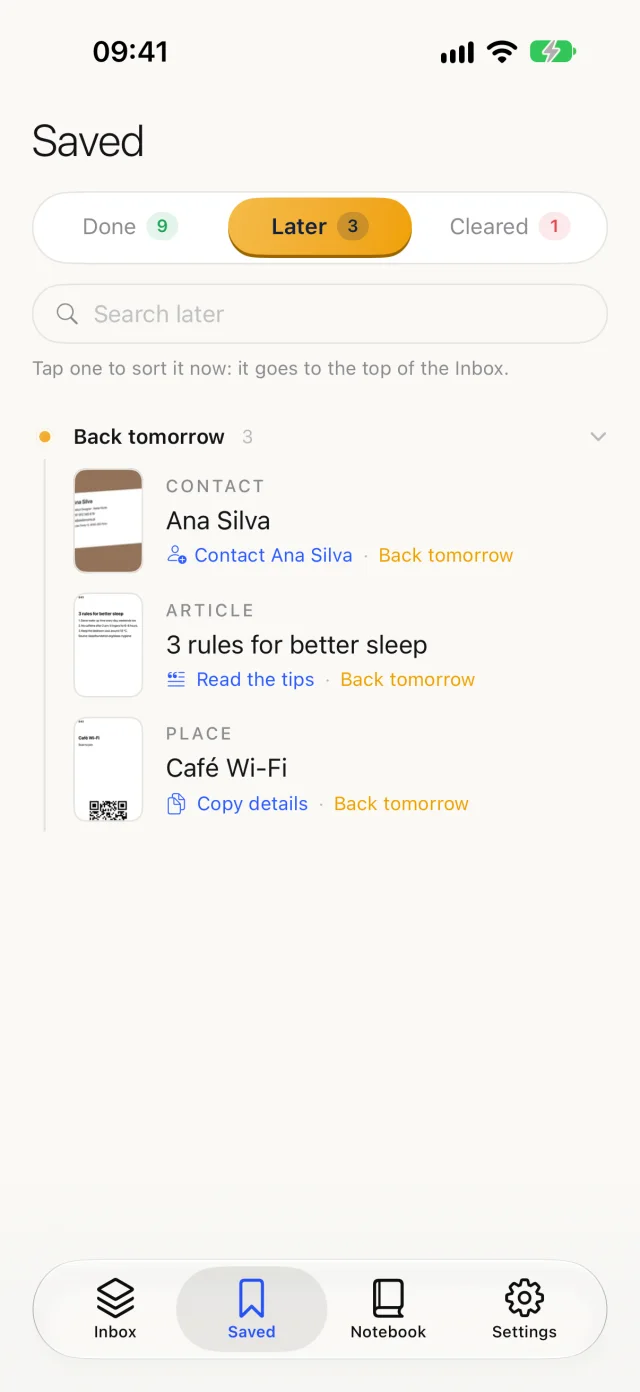
Hat ein Screenshot seinen Zweck erfüllt, muss er nicht in Fotos bleiben. Sieh, was du heute erledigt hast, was zurückkommt und was weg kann. Sortiere den Rest in einem Durchgang aus und gib deiner Mediathek ihren Platz zurück.

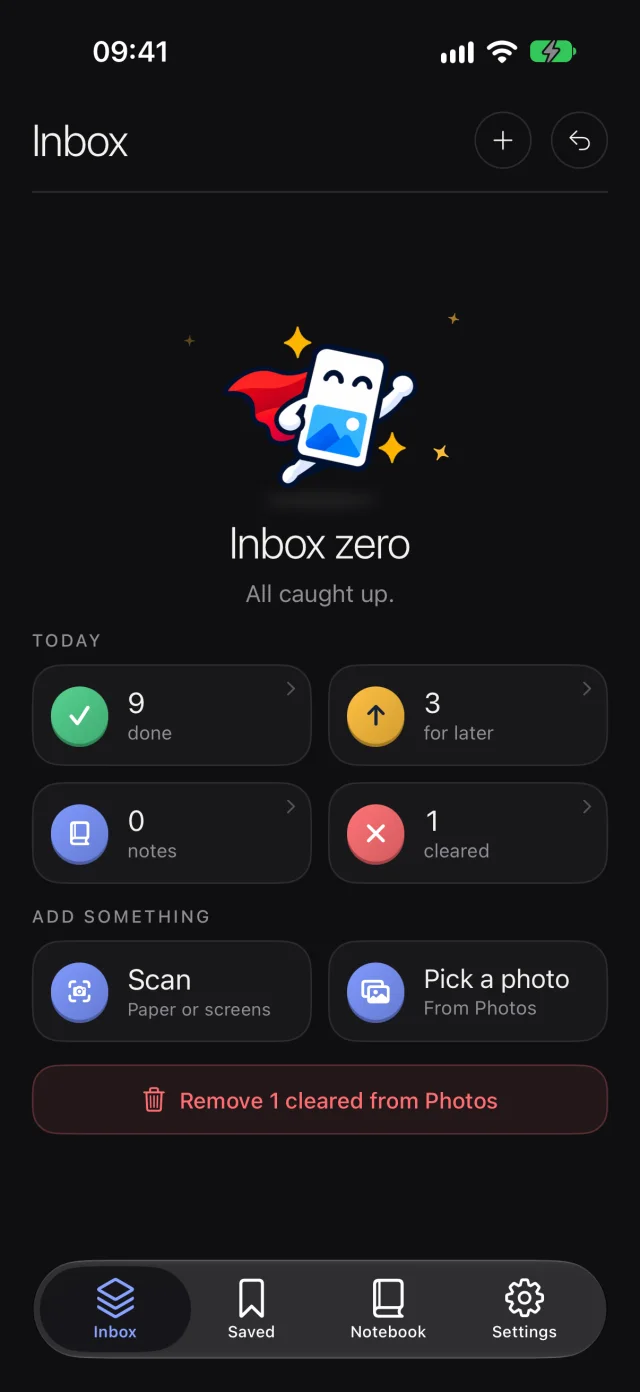
Eingang leer mit der Bilanz des Tages: erledigt, später, Notizen, aussortiertEingang leer mit der Bilanz des Tages: erledigt, später, Notizen, aussortiert
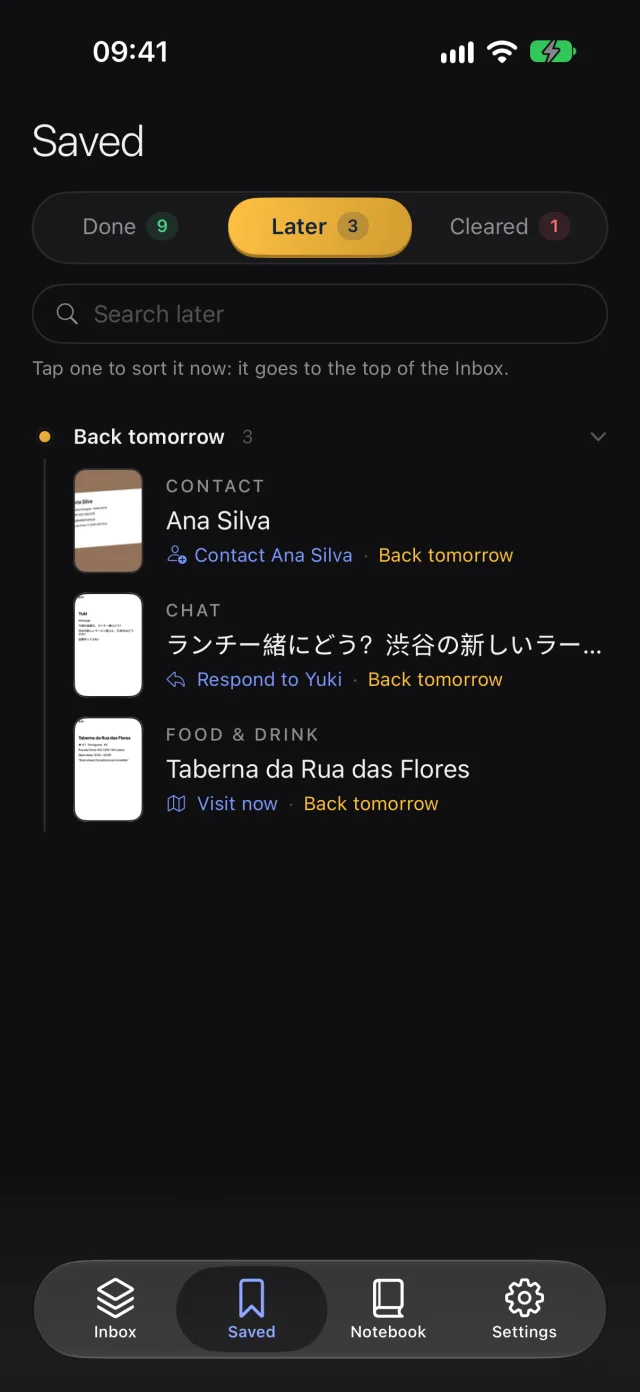
Gespeichert: das Später-Regal, geordnet nach dem Tag, an dem jede Karte zurückkommtGespeichert: das Später-Regal, geordnet nach dem Tag, an dem jede Karte zurückkommt

Datenschutz

Deine Bilder werden auf dem iPhone gelesen. Nie in der Cloud.

Screenshots enthalten Bordkarten, Bankdaten und private Chats. Deshalb werden die Bilder nie zur Analyse hochgeladen, bei uns wird nichts gespeichert, und niemand bei Screenshot Hero sieht je, was du gesichert hast.

0

Bilder an KI gesendet

Gelesen wird auf dem Gerät, mit Apple Vision.

0

Accounts

Keine Anmeldung, keine E-Mail, kein Profil. Nichts, was durchsickern kann.

0

gespeicherte Kopien

Unser Server speichert keinen Text und protokolliert nichts. Er reicht ihn an die KI weiter und zurück.

0

Tracker

Keine Werbung, kein Analyse-SDK, kein Tracking über Apps hinweg.

01 · Auf dem Gerät

Lesen

Text, QR-Codes und Daten werden auf deinem iPhone erkannt.

02 · Auf dem Gerät

Maskieren

Passwörter, Codes, Kartennummern und IBANs werden ersetzt, bevor Text an eine KI geht.

03 · Nur mit deinem Ja

Die Cloud fragen

Nur die schwierigen, als maskierter Text. Nie das Bild. Oder mit deinem eigenen Key.

04 · Auf dem Gerät

Behalten

Karten und Notizen bleiben auf deinem iPhone. Löschst du die App, sind sie weg.

Datenschutzerklärung lesen →

Fotosicherheit

Nichts wird heimlich gelöscht.

Eine App, die deine ganze Mediathek sieht, muss sorgsam damit umgehen. Screenshot Hero ändert deine Fotos nie von selbst.

  1. Aussortieren legt nur beiseiteEine aussortierte Karte bleibt in deiner Mediathek, bis du etwas anderes sagst.
  2. Du prüfst jedes BildJedes mit eigenem Häkchen, bevor etwas entfernt wird.
  3. iOS fragt noch einmalDie Bestätigung des Systems, jedes Mal. Zweimal Ja, nie nur einmal.
  4. „Zuletzt gelöscht“, nicht wegEntfernte Bilder warten 30 Tage in Fotos, wo du sie zurückholen kannst.

Preise

Gratis starten. Nur für die schwierigen zahlen.

Sortieren, Regeln, das Notizbuch und die eigene KI des iPhone sind gratis und unbegrenzt. Pläne decken nur die Screenshots ab, die an die Cloud-KI gehen.

Gratis

0 €

Alles auf dem Gerät, dazu jeden Tag ein wenig Cloud-KI.

  • Unbegrenzt sortieren auf deinem iPhone
  • 5 Screenshots pro Tag per Cloud-KI
  • 1 Notiz pro Tag aufräumen

Eigener KeyEinmalzahlung

14,99 €einmalig

Nutze den Key deines eigenen KI-Anbieters. Text geht direkt von deinem iPhone dorthin.

  • OpenAI, Anthropic, Gemini, DeepSeek, OpenRouter
  • Kein Tageslimit; dein Anbieter rechnet ab, was du nutzt
  • Unser Server wird nie kontaktiert

Preise in Euro; der App Store zeigt deine. Screenshots, die dein iPhone selbst erledigt, zählen nie.

Sprachen

Liest die Welt. Spricht deine Sprache.

Die App spricht zehn Sprachen und liest Screenshots in vielen mehr: eine japanische Buchung, eine französische Speisekarte, einen koreanischen Chat.

EnglishDeutschFrançaisEspañolItalianoPortuguês日本語한국어简体中文繁體中文

App-Symbol von Screenshot Hero

Räum deine Mediathek auf
Wisch für Wisch.

Bald gratis im App Store, für iPhone mit iOS 18 oder neuer.

Bald im App Store